


How to Download MT4 on Mac & Fix MT4 Not Working on Mac Issue
Installing MT4 on Mac seems challenging, as initially, it stops the installation after download. Like every problem, this MT4 Mac installation problem has a solution, too.
Downloading MT4 needs to follow some basic settings under Mac. And once you know those settings, you can easily download and install MT4 on Mac M1/M2/M3 chips.
So, whether you want to learn how to download MT4 on Mac or fix MT4 crashing on Mac issue, this blog post will guide you step-by-step. Let’s get started.

What is MT4?
MT4 is the short form for MetaTrader 4, a popular trading platform for Forex CFD trading. This platform was developed by MetaQuotes software for technical analysis and trading with ease across global financial markets.
MetaTrader4 is available on both Windows and Mac, and the MT4 mobile version is available on both Apple’s App Store and Google Play Store.
Traders of all levels can use MT4 to use different expert advisors, indicators, or copy trading from Telegram, or use any copier EA (Expert Advisor). This is why, still, most beginner traders use MetaTrader 4 for Forex trading.
How to Download MT4 on MacBook?
Downloading MT4 on Mac requires some security updates inside Mac. But it’s easy to do. Here are the steps-
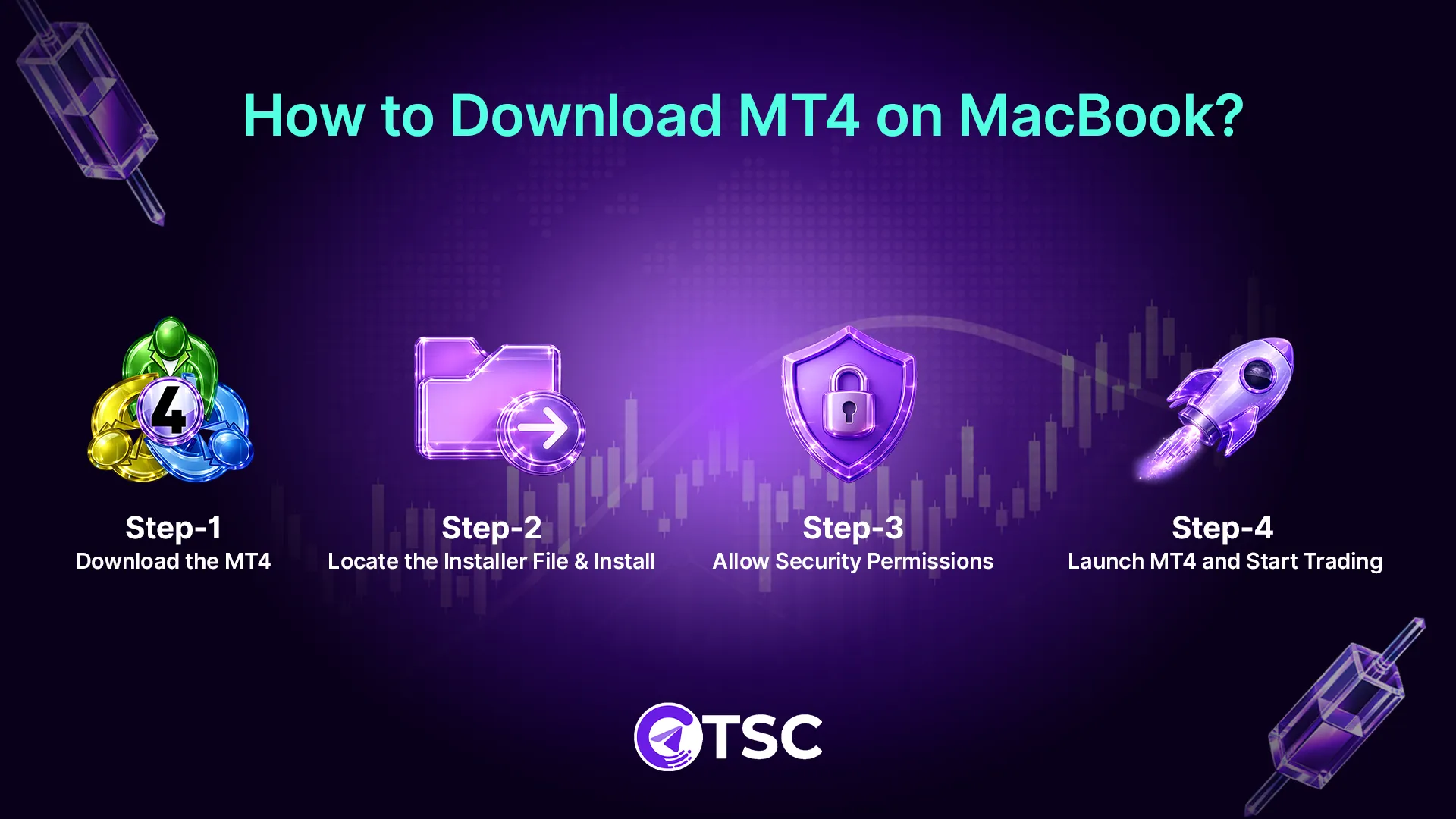
Step-1: Download the MT4
At first, go to the MetTrader official website and download the latest version of MT4 for Mac. You can also download the MT4 from your preferred broker’s site.
Nowadays, most brokers offer MT4 or MT5 files to download. Click on the MT4 for MacOS and save according to your desired location on your Mac.
Step-2: Locate the Installer File & Install
Within a few minutes, the download will be completed. Now, go to your download folder on Mac and locate the downloaded files.
Next, locate the MT4 file and double-click to extract it. Now, you will see a file named metaTrader 4.pkg or metaTrader 4.dkg. Double-click to install.
Now, you can drag and drop the MT4 icon to the applications. Or, your MacOS won’t let it install.
Here, a pop-up display will appear saying, “MetaTrader” can’t be opened because it was not downloaded from the App Store. Click Ok to bypass the pop-up message.
Step-3: Allow Security Permissions
On the top left side, click on the Apple logo and click ‘System Settings’. Your Apple account settings option will come up on display.
Now, click on ‘Privacy & Settings’ from the bottom left side and then scroll down a bit on the right side. You will find a message about MetaTrader that “MetaTrader was blocked as Apple could not verify it…”.
Click on‘Open Anyway’ next to the message. And enter your security password if needed. Finally, click ‘open’ again to start the installation. Keep on continue and agree to all the terms and policies to run the installation.
After the MT4 Mac installation is complete, MetaTrader4 will automatically open up. Close it and click ‘Move to the bin’.
Step-4: Launch MT4 and Start Trading
Now, the MetaTrader should automatically open. If it does not open, go to your Applications folder on Mac and find the MetaTrader4 app.
Double-click the MT4 iconand it will be opened. Kudos! You’ve successfully installed the MetaTrader4 on Mac. Now, start trading on MetaTrader 4 on Apple Mac.
Oh! If you want to practice copy trading from Telegram to MT4 Mac, Telegram Signal Copier (TSC) is available to use on Mac as well.
Here is the tutorial you can follow to download and install MT4 on your Mac-
Troubleshoot MetaTrader 4 Not Opening on Mac
MetaTrader might not open due to various reasons, including an error in installation, a server error, or high CPU usage.
MT4 Mac Problem-1: Is your MT4 not opening on Mac after installation? This may happen due to an installation issue or macOS security restriction.
How to fix:
- Delete MT4 completely from your Mac
- Restart your PC
- Reinstall MT4 carefully by following the proper steps
MT4 Mac Problem-2: Is MT4 installed on your Mac but not running? This may be a server-related issue.
How to fix:
- Check your server selection from the login window
- Make sure your internet connection is stable
- Double-check your login credentials
MT4 Mac Problem-3: Is MT4 crashing on Mac M1 Pro or M2 Pro? Too many indicators may be loaded.
How to fix:
- Close unused charts from the MetaTrader terminal
- Remove unnecessary heavy indicators
- Restart MT4
Another best solution to get Metatrader 4 on Mac running smoothly is to either use a VPS (Virtual Private Server) or use a Parallel desktop solution, especially for MT4 on the MacBook Air M1 with Sonoma.
How to Update MT4 on Mac?
To update MT4 to the latest version, you have to manually install the updated version of MT4. It’s because MT4 does not always auto-update properly on Apple Mac. So, to update MT4 on Mac-
- Download and install the latest version of Metatrader 4.
- Uninstall the old version of MT4.
- Finally, install the new version following the same steps as mentioned above.
- Then, check the version from inside the MT4 by going to Help →About
How to Uninstall MT4 on Mac?
To uninstall and completely remove MT4 from Mac, just delete the MT4 app from Applications. For this-
- Go to Finder
- Select Applications
- Select MT4 from the Applications
- Then, click the File menu from top left and select ‘Move to Trash’
- Enter your security password and click okay.
- Finally, go to Finder again and ‘Empty Trash’.
Final Wrap
Now, you know how to download MT4 on Mac, whether it is Mac OS Sonoma, Monterey, or Apple Silicon. Just make sure to follow the steps carefully during installation.
However, if you think about copy trading on MT4, you can rely on Telegram Signal Copier for automating Telegram signals to MT4 without any missed signals. And you can also get TSC free of cost. Contact our live support team available for you24/7.
FAQs for Installing MT4 on Mac

You can open MetaTrader 4 on Mac from the Mac Applications folder after successful installation.
Of course, MT4 can be run on a Mac easily after proper installation.
Yes, you can install MetaTrader 4 on Mac, but you must install it properly to run correctly.
MT4 on Mac might freeze due to high CPU usage for overloaded tools and charts or an unstable internet connection.

One Comment